English French German Spain Italian Dutch

Russian Brazil Japanese Korean Arabic Chinese Simplified
Translate Widget by Google
Animated Cool Shiny Blue Pointer

My shcool

Ingatan Masa Orientasi Siswa

My shcool

Ingatan Masa Orientasi Siswa

My shcool

Ingatan Masa Orientasi Siswa

My shcool

Ingatan Masa Orientasi Siswa

My shcool

Ingatan Masa Orientasi Siswa

Friday, September 6, 2013

cara instal komputer windows XP

CARA INSTAL ULANG WINDOWS XP

  • Nyalakan pc anda lalu masukan driver/cd Windows anda, kemudian restart pc anda.
  • Kemudian setelah pc hidup tekan tombol Delete pada keybord agar anda dapat masuk di BIOS (Basic Input Output System) komputer. Pada beberapa jenis Mainboard harus menekan tombol F2 pada keyboard. anda dapat melihatnya pada perintah Press DEL to run Setup.
  • Setelah anda masuk ke dalam bios, pilih Boot pada menu dan pilih item Boot device priority
  • Setelah itu anda rubah [CDROM] pada posisi 1st Boot Device untuk boot melalui CDROM dengan menggunakan tombol +- di keyboard.Lalu tekan F10 untuk menyimpan konfigurasi anda.


  • Restart komputer anda lalu pada layar berikutnya tekan sembarang tombol dengan cepat, dan anda akan di bawa pada tampilan seperti di bawah ini:


  • Setelah pada tampilan di atas tekan Enter untuk lanjut pada proses instal atau R untuk melakukan reparasi Windows di Recovery Consule atau F3 untuk mengakhiri proses instal.
  • Pada aksi selanjutnya anda akan di bawa pada layar seperti pada gambar di bawah ini:


Pada gambar di atas posisi partisi belum terisi oleh sistem windows. Tekan C untuk membuat partisi baru pada harddisk dan Enter untuk menginstal. setelah itu and akan di perintahkan untuk menentukan berapa kapasitas partisi yang akan di buat ( anda bebas menentukan berapa dan seberapa besar kapasitas pada masing masing partisi ).

  • Tekan Enter Untuk melanjutkan ke proses penginstalan, atau Delete untuk menghapus partisi, setelah anda Memilih Enter, maka anda akan di bawa pada tampilan seperti di bawah ini:


Dan pilih NTFS file system (Quick) atau FAT file system (Quick) lalu tekan Enter untuk melanjutkan pada proses berikutnya.

  • Jika anda melakukan ke 8 proses itu secara benar maka pc anda akan melakukan proses penginstalan dan merestar lalu anda akan masuk pada tampilan layar seperti di bawah ini:


Setelah proses penginstalan selesai, klik Next, lalu isikan nama organisasi anda, lihat pada gambar di bawah:


Pada layar berikutnya anda  di haruskan mengisikan Produk Key atau Serial Number dari type w
indows anda lalu tekan Next lagi.


Sekarang isikan nama komputer dan password untuk mengaksesnya lalu tekan Next.jika tidak ingin diberi password maka langsung saja klik next.


Set Time Zone pada posisi (GMT+7) klik Next.


Typical settings: Pada option ini settingan jaringan akan dibuat default windows dan Custom settings: Untuk mensetting jaringan anda secara manual lalu klik Next.


Bila anda terhubung kejaringan local dengan domain pilih option Yes, lalu isi dengan nama DOMAIN yang sama dengan DOMAIN jaringan anda dan sebaliknya jika tidak terhubung kejaringan atau terhubung tapi tanpa DOMAIN pilih option No, sekali lagi tekan Next.


Selanjutnya anda tinggal mengklik Ok,Next,Skip dan Finish juga diminta mengisikan nama anda. hingga anda berada pada tampilan Dekstop Windows seperti di bawah ini. Sekarang anda tinggal menginstal driver hardware CPU anda.

Thursday, September 5, 2013

Tips Gaya Hidup sehat Ala Rasullullah

Kaligrafi Muhammad SAW. Ilustrasi

4 Tips cepat belajar bahasa inggris

Cara cepat belajar bahasa inggris, menurut saya untuk belajar bahasa inggris sangat berkaitan erat dengan faktor kebiasaan. Tidak percaya coba anda tengok anak kecil yang sedang berkembang padahal dia tidak diajari secara khusus untuk berbicara, dan seiring berjalannya waktu dia mulai bisa untuk berbicara menggunakan bahasa yang dipakai otang-orang di sekitarnya. Saya rasa metode ini juga akan berlaku dengan saat kita ingin untuk belajar bahasa inggris.

Belajar bahasa inggris


Menganut paham faktor kebiasaan untuk belajar bahasa inggris, berikut ini 5 tips cara cepat belajar bahasa inggris yang dapat anda mengaplikasikan sesegera mungkin :

1. Tips belajar bahasa inggris yang pertama adalah sering-seringlah untuk mendengarkan lagu yang berbahasa inggris
membiasakan diri kita untuk mendengarkan lagu yang  menggunakan bahasa inggris maka secara tidak langsung kita membiasakan diri mendengar kosakata bahasa inggris, dan akhirnya kosakata anda akan semakin meningkat (bertambah). Langkah selanjutnya bila anda tidak tahu arti dari kata yang anda temui tersebut segeralah untuk mencarinya didalam kamus serta tulislah kosakata yang baru anda temukan tersebut dalam sebuah saku usahakan untuk membuatnya dengan rapi ya supaya dapat dengan mudah dipelajari lagi. :D

2. Tips yang kedua biasakan untuk berbicara dengan menggunakan bahasa inggris
Biasakan untuk berbicara bahasa inggris dimulai dari perihal yang kecil ataupun sederhana. Dari kosakata yang sudah anda punyai (pelajari). contohnya 'how are you', 'good morning', 'good afternoon' serta yang lain sebagainya. lantas bila anda sudah terbiasa untuk menggunakanbahasa inggris yang sederhana mulailah menggunakan tingkatkan untuk menggunakan kata-kata yang lebih komplek lagi, bisa juga dengan menyanyikan lagu-lagu yang menggunakan bahasa inggris.

3. Tips belajar bahasa inggris yang ketiga adalah menonton film yang menggunakan bahasa inggris
bila anda melihat film usahakan untuk melihat film yang anda lihat adalah film yang menggunakan bahasa inggris, bisa juga anda menonton film dengan subtitle yang menggunakan subtitle bahasa inggris. saya terkadang melihat film yang menggunakan bahasa korea lantas saya menggunakan subtitle bahasa inggris.

4. Tips yang keempat ikuti pelatihan ataupun les
Bila anda serius untuk belajar bahasa inggris, saya anjurkan anda untuk mengiikuti les maupun pelatihan belajar bahasa inggris. Terlebih saat ini ada pelatihan bahasa inggris yang dapat dikerjakan di rumah maupun dimanapun dikarenakan berupa format digital. Bisa juga anda putar di hp, tablet pc maupun di laptop anda. Dan yang paling menguntungkan dengan mengikuti pelatihan gunakan metode ini dapat anda ikuti dengan harga yang sangat murah. Jika kita mengikuti les di sebuah lembaga pendidikan kita bisa mengeluarkan uang sampai 1 juta sampai 2 juta  rupiah anda bisa mengikuti pelatihan belajar bahasa inggris dengan harga kurang dari 200 ribu saja. Jika anda ingin mengetahui info selengkapnya silahkan klik link ini.

Tips Belajar Yang Efektif

Untuk bisa pandai dan pintar pastinya harus giat dan tekun belajar. Bagaimana cara belajar yang baik efektif dan tepat untuk murid/siswa. Kapan waktu yang tepat agar hasilnya juga maksimal.


Setiap orang bisa menentukan sendiri kapan waktu yang paling tepat untuk belajar. Apakah memilih pagi, sore atau mala hari. Semua sesuai dengan kondisi yang ada. Sebaiknya cara belajar yang baik di lakukan setiap hari, walaupun dengan waktu yang tidak lama. Misalnya 1 atau 2 jam setiap hari.
Banyak sekali murid-murid sekolah saat ini belajar ngoyo hanya jika ada ulangan atau ujian. Waktu yang paling tepat untuk belajar bisa di sesuaikan dengan mood dan toleransi tubuh kita. Tidak harus setiap malam. Kalau kita jam 8 atau jam 9 malam sudah merasa mengantuk bisa memilih waktu sore atau sehabis maghrib.
Jadi waktu belajar seseorang memang tidak bisa sama. Yang penting jangan terlalu memaksakan atau memporsir balajar hingga larut malam karena biasanya hasilnya juga tidak akan bisa maksimal.

Berikut Ini Tips Dan Trik Cara Belajar Yang Baik Untuk Menghadapi Ujian

1. Belajar Kelompok
Bosan belajar sendirian? Coba saja belajar secara kelompok bareng teman. Belajar kelompok merupakan salah satu belajar yang baik dan efektif. Dengan belajar kelompok kegiatan belajar akan menjadi sangat menyenangkan karena ada temannya. Belajar secara kelompok sebaiknya mengajak teman yang pandai dan rajin belajar agar bisa termotivasi dan ketularan pintar.
2. Coba Rajin Membuat Catatan Atau Intisari Dari Pelajaran
Setiap bab pelajaran selalu ada bagian-bagian yang penting. Nah bagian yang penting ini sebaiknya dibuat catatan di buku tersendiri. Cara belajar yang baik dengan merangkum bahan atau materi pelajaran juga sangat berguna saat menghadapi ujian.
3. Selalau Disiplin Dan Tekun Dalam Belajar
Yang penting di sini adalah kualitas belajarnya. Walaupun hanya 1-2 jam sehari tapi kalau di lakukan setiap hari pasti akan lebih baik dari pada belajar dalam waktu yang sangat lama pada waktu tertentu saja. Misalnya hanya belajar kalau ada ulangan atau ujian saja.
4. Bertanya Kalau Belum Paham
Biasanya saat guru selesai membahas satu mata pelajaran akan bertanya pada murid muridnya. Apakah sudah jelas? Jangan ragu dan takut untuk bertanya kalau memang kurang paham atau kurang mengerti.
5. Hindari Sukap Tidak Jujur
Sekarang ini banyak siswa membuat catatan untuk mencontek saat ada ulangan atau ujian. Dengan belajar dengan jadwal yang teratur seorang murid akan selalu siap jika ada ulangan dadakan dan tidak perlu mencontek. Bagaimana dengan tips cara belajar yang baik diatas mungkin masih belum bisa meningkatkan hasil belajar anda?
Cara Belajar Yang Baik Ini masih ada beberapa tips cara belajar yang baik efektif dan efisien dari blog UMY, silahkan disimak..

Tips Cara Belajar yang Baik

1. Ciptakan suasana yang kondusif
Dalam belajar, kamu harus menciptakan suasana yang kondusif, nyaman dan tenang untuk belajar. Cara ini merupakan salah satu cara belajar yang baik karena bagaimanapun jika ingin materi yang kamu pelajari itu bener-bener masuk ke otakmu, kamu harus tenang dan dalam keadaan yang nyaman. Sehingga nggak mengganggu konsentrasi. Belajar di luar ruangan mungkin adalah pilihan yang cukup baik, karena selain lebih fresh, kita juga bisa lebih tenang dan nggak penat dalam belajar.
2. Lihat garis besarnya dahulu
Tips cara belajar yang baik dengan melihat garis besar materi. Jika membaca bahan pelajaran yang baru, jangan langsung menceburkan diri kedalamnya. Kamu bisa lebih meningkatkan pemahaman bila melihat sepintas garis besarnya. Lihatlah semua subjudul, keterangan gambar dan ringkasan yang ada. Jik membaca bacaan yang cukup panjang, maka bacalah dahulu kalimat pertama dari setiap paragrafnya.
3. Buatlah catatan intisari dari bahan pelajaran
Tips cara belajar dengan teknik meringkas intisari dari pelajaran. Kalau kamu meringkas materi dari setiap bahan pelajaran ke dalam sebuah catatan kecil, maka akan sangat membantumu mengingat bahan pelajaran itu. Pada saat kamu menulisnya, kamu pasti membaca materinya lagi, bener kan? Itu akan membuatmu cepat hafal materinya. Sebaiknya catatan itu ditulis kedalam buku kecil atau kertas yang bisa dibawa kemana-mana, sehingga bisa dibaca kapan dan dimanapun kamu berada. Tips Cara belajar yang baik bukan?
4. Berlatihlah tehnik kemampuan mengingat
Cara Belajar Yang Baik dengan teknik kemampuan mengingat. Agar lebih mudah kamu ingat sebaiknya materi yang akan kamu hafal itu diubah menjadi sebuah singkatan atau kata kunci (Mnemonics) dengan formulasi yang mudah diingat-ingat. Seperti MeJiKuHiBiNiU untuk singkatan-singkatan dari warna pelangi, yaitu Merah, Jingga, Kuning, Hijau, Biru, Nila dan Ungu. Walaupun kamu jika menghafal langsung dalam 1 minggu sudah lupa, dengan menggunakan mnemonics seperti ini kamu bisa ingat sampai puluhan tahun lamanya.
5. Belajarlah dengan tekun dan rutin.
Tips cara belajar yang baik dan paling ampuh adalah dengan tekun dan rutin. Belajar tepat waktu dan serius juga sangat berpengaruh dalam peningkatan prestasi belajar, apabila kamu jarang belajar maupun  hanya belajar jika akan ada ulangan pasti prestasinya gak akan maksimal. Jadi belajarlah dengan tekun dan rutin selagi ada waktu untuk belajar. Juga jangan belajar dengan tergesa-gesa pada hari terakhir sebelum ulangan, cara belajar yang baik seperti itu hasilnya juga nggak akan maksimal.
Demikian beberapa tips cara belajar yang baik efektif dan efisien untuk anda coba, semoga sukses!!

10 Aplikasi Pembersih Komputer Terbaik & Gratis

Download aplikasi gratis 10 software pembersih komputer, pembersih ram, pembersih hardisk, pembersih registry dan file sampah pada komputer kamu, kesepuluh aplikasi gratis ini merupakan aplikasi yang paling sering atau yang paling banyak digunakan dan sudah terbukti kemampuannya untuk dijadikan sebagai senjata utama anda membersihkan komputer anda yang melambat agar kinerja PC kembali prima atau cepat.

1. BleachBit

bleachBit-pembersihwindows
BleachBit menghapus dan membersihkan semua file junk, registry, cache, cookie, internet history, logs, temp, shortcut yang rusak,
yang tidak diperlukan oleh windows yang di hasilkan oleh software atau aplikasi terinstall pada komputer anda ( contoh : browser,messenger, office dll).

2. IOBit Advanced SystemCare

ASC-pembersihwindows
IOBit Advanced SystemCare Tampilan Ok mudah dipahami, fitur satu klik turbo boost, defrag, hapus junk, registry, cache, cookie, internet history, logs, temp, shortcut , software pembersih windows plus sebagai aplikasi anti malware ,

3. SlimCleaner

Screenshot_Slim Cleaner
SlimCleaner tidak seSlim namanya software untuk membersihkan windows ini dilengkapai juga dengan uninstaller, optimizer, disktool, windows tool dan bonus Hijack log yang berguna utuk mematau script
berbahaya yang ada pada komputer anda.

4. CCleaner

CCleaner-pembersih registry - junk
CCleaner dikenal dengan software pembersih komputer yang cepat dan tepat, hapus junk, registry, cache, cookie, internet history, logs, temp, shortcut,
startup, sistem restore, uninstall software dikerjakan dengan cepat, tepat dan langsung terasa. Urusan bersih pake software CCleaner beres.

5. Glary Utilities

Glary-pembersih registry
Software Glary Utilities pasti sudah sering kamu dengar dan pakai yup software Glary Utilities juga masuk dalam list 10 software
pembersih komputer pilihan 10file. Glary Utilities memiliki 5 fungsi utama yaitu clean&repair, Optimize,Privacy &security
Files&folder serta system tools.

6. JetClean

JetClean-pembersihwindows2_full
JetClean bersih -bersih komputer tak perlu repot -repot klik cukup satu klik/tombol untuk tuneup dan membersihkan komputer kamu, software yang ringan dan mirip CCleaner hanya saja software ini lebih lengkap plus internet booster.

7. nCleaner

Ncleaner pembersih registry
nCleaner mengenali lebih dari 90 aplikasi atau software yang terinstall pada komputer pada umumnya fitur yang dimiliki
Registry Cleaner, a Tweak Manager, an advanced Startup Manager, a Junk Finder, a Free Space Shredder, a System Resource Monitor, a System Adviser,

8. Toolwiz Care

ToolWizcare-pembersih windows
Toolwiz Care urusan bersih – bersih lewat alias sudah ada plus tambahan fitur berikut System Check-up, System Clean-up, System Speed-up, System Fix-up, System Back-up,
System Startup Optimizer, System Virtualization ,Game Booster,Virtual Safe,File Undelete, Password Manager,duplikat file, dan masih banyak lagi.

9. System Ninja

System NinjaAnalysis
Hampir mirip CCleaner hanya saja software ini memiliki tambahan fitur process manager, dan lebih khus untuk pembersih junk file serta sistem monitoring jika ingin menambah plugin registry cleaner silahkan download disini
http://singularlabs.com/community/topic/system-ninja-plugin-registry-cleaner/

10.Kingsoft PC Doctor

Kingsoft-pc-doctor
Selain meneluarkan produk antivirus Kingsoft PC juga mengeluarkan PC doctor untuk mengoptimize PC serta membersihkan file junk, registry cleaner, anti trojan dan malware agar komputer anda bukan hanya bersih saja
tetap juga aman dari script jahat.

Ni linknya

Wednesday, September 4, 2013

Download Adbobe Photoshop CS6 portable


Download Adobe Photoshop CS6 Portable Full Version

download button
Adobe Photoshop CS6 Portable Full Version
Download Adobe Photoshop CS6 Portable Full Version - Hai sahabat semuanya, Kali ini saya akan share aplikasi editing yang bernama Adobe Photoshop CS6. Nah Kali ini saya akan menshare versi Portablenya jadi ukurannya lebih kecil tanpa mengurangi fiturnya. Adobe Photoshop CS6 merupakan aplikasi bergenre Editing yang sudah cukup populer dikalangan luar. Adobe Photoshop CS6 Portable ini sudah Full Version bukan Trial/Demo.

Minimum System Requirements:
  • OS:Windows XP/Vista/7
  • RAM:1GB Ram+
  • 1.024x768 Display.
  • 2Ghz or better.
Link Download (111MB):
Cara Install:
  1. Download dulu Adobe Photoshop CS6 dengan salah satu link download diatas.
  2. Ekstrack Filesnya lalu klik "PhotoshopPortable_CS6.paf" untuk menginstall.
  3. Selesai. Mudah kan??
Screenshots Adobe Photoshop CS6 Full Version :
Adobe Photoshop CS6 Portable Screenshot
Screenshot Adobe Photoshop CS6 Portable Full version.

Pengertian Software

Pengertian Software

Nama lain dari Software adalah perangkat lunak. Karena disebut juga sebagai perangkat lunak, maka sifatnya pun berbeda dengan hardware atau perangkat keras, jika perangkat keras adalah komponen yang nyata yang dapat diliat dan disentuh oleh secara langsung manusia, maka software atau Perangkat lunak tidak dapat disentuh dan dilihat secara fisik, software memang tidak tampak secara fisik dan tidak berwujud benda namun  bisa untuk dioperasikan.
Pengertian Software komputer adalah sekumpulan data elektronik yang disimpan dan diatur oleh komputer, data elektronik yang disimpan oleh komputer itu dapat berupa program atau instruksi yang akan menjalankan suatu perintah. Melalui sofware atau perangkat lunak inilah suatu komputer dapat menjalankan suatu perintah
Pengertian Software (perangkat lunak) Komputer

Jenis-jenis Software atau Perangkat Lunak

Software atau perangkat lunak komputer berdasarkan distribusinya dibedakan menjadi beberapa macam, yaitu software berbayar, software gratis atau free ( Freeware, free software, shareware, adware) .

Software berbayar

Software berbayar merupakan perangkat lunak yang didistribusikan untuk tujuan komersil, setiap pengguna yang ingin menggunakan atau mendapatkan software tersebut dengan cara membeli atau membayar pada pihak yang mendistribusikannya. pengguna yang menggunakan software berbayar umumnya tidak diijinkan untuk menyebarluaskan software tersebut secara bebas tanpa ijin ada penerbitnya. contoh software berbayar ini misalnya adalah sistem microsoft windows, microsoft office, adobe photo shop, dan lain-lain.

Freeware

Freeware atau perangkat lunak gratis adalah perangkat lunak komputer berhak cipta yang gratis digunakan tanpa batasan waktu, berbeda dari shareware yang mewajibkan penggunanya membayar (misalnya setelah jangka waktu percobaan tertentu atau untuk memperoleh fungsi tambahan). Para pengembang perangkat gratis seringkali membuat perangkat gratis freeware “untuk disumbangkan kepada komunitas”, namun juga tetap ingin mempertahankan hak mereka sebagai pengembang dan memiliki kontrol terhadap pengembangan selanjutnya. Freeware juga didefinisikan sebagai program apapun yang didistribusikan gratis, tanpa biaya tambahan. Sebuah contoh utama adalah suite browser dan mail client dan Mozilla News, juga didistribusikan di bawah GPL (Free Software).

Free Software

Free Software lebih mengarah kepada bebas penggunaan tetapi tidak harus gratis. Pada kenyataannya, namanya adalah karena bebas untuk mencoba perangkat lunak sumber terbuka (Open Source) dan di sanalah letak inti dari kebebasan: program-program di bawah GPL, sekali diperoleh dapat digunakan, disalin, dimodifikasi dan didistribusikan secara bebas. Jadi free software tidak mengarah kepada gratis pembelian tetapi penggunaan dan distribusi. Begitu keluar dari lisensi kita dapat menemukan berbagai cara untuk mendistribusikan perangkat lunak, termasuk freeware, shareware atau Adware. Klasifikasi ini mempengaruhi cara di mana program dipasarkan, dan independen dari lisensi perangkat lunak mana mereka berasal.
Perbedaan yang nyata antara Free Software dan Freeware. Konflik muncul dalam arti kata free dalam bahasa Inggris, yang berarti keduanya bebas dan gratis. Oleh karena itu, dan seperti yang disebutkan sebelumnya, Free Software tidak perlu bebas, sama seperti Freeware tidak harus gratis.

Shareware

Shareware juga bebas tetapi lebih dibatasi untuk waktu tertentu. Shareware adalah program terbatas didistribusikan baik sebagai demonstrasi atau versi evaluasi dengan fitur atau fungsi yang terbatas atau dengan menggunakan batas waktu yang ditetapkan (misalnya 30 hari) . Dengan demikian, memberikan pengguna kesempatan untuk menguji produk sebelum membeli dan kemudian membeli versi lengkap dari program. Sebuah contoh yang sangat jelas dari tipe ini adalah perangkat lunak antivirus, perusahaan-perusahaan ini biasanya memudahkan pelepasan produk evaluasi yang hanya berlaku untuk jumlah hari tertentu. Setelah melewati maksimum, program akan berhenti bekerja dan Anda perlu membeli produk jika Anda ingin tetap menggunakannya.
Kita juga dapat menemukan perangkat lunak bebas sepenuhnya, namun termasuk dalam program periklanan, distribusi jenis ini disebut Adware. Sebuah contoh yang jelas adalah program Messenger dari Microsoft yang memungkinkan penggunaan perangkat lunak bebas dalam pertukaran untuk masuk dengan cara iklan banner atau pop-up.
Itulah artikel penjelasan mengenai pengertian software atau perangkat lunak komputer. Semoga ulasan di atas dapat menambah pengetahuan dan wawasan kamu di bidang komputer.

Penjelasen Hardware

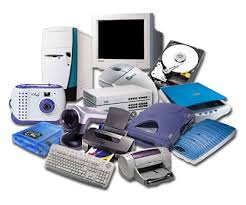
Penjelasan lengkap tentang Hardware Komputer

Penjelasan lengkap tentang Hardware Komputer - di postingan ini saya akan memberi info tentang Hardware Komputer. Artikel ini saya dapat dari mbah google tetapi saya ringkas supaya lebih jelas untuk dibaca atau dipelajari.
A.  Perangkat Keras Komputer (Hardware)

            Perangkat keras komputer atau yang lebih sering disebut hardware adalah benda nyata yang bisa disentuh, diraba dan dilihat dan fungsinya adalah untuk membantu proses komputerisasi. Hardware komputer juga dapat diartikan alat atau mesinyg dirancang untuk menerima dan mengolah data. Dan dari sumber lain mengatakan bawhwa Hardware merupakan salah satu bagian dari komputer. Jenis - jenis hardware antara lain memory, hard disk, motherboard, mouse, keyboard, dll. Masing - masing hardware yang terdapat pada komputer telah mempunyai tugas sendiri-sendiri sehingga menghasilkan sebuah sistem komputer yang utuh dan bekerja dengan baik. Seiring dengan perkembangan tekhnologi, semakin banyak pula hardware yang terdapat di pasaran, terutama yang berhubungan dengan internet dan multimedia. Hardware dapat dibagi menjadi 5 yaitu.


1. Unit masukan (Input Device)

            Unit masukan adalah hardware yang digunakan untuk memasukkan data atau perintah untuk nantinya diolah oleh komputer sebelum menjadi sebuah informasi. Input device dibagi menjadi beberapa bagian yaitu, input suara, input gambar. Contoh dari hardware unit  masukan adalah :

a. Keyboard

Keyboard merupakan papan yang berisi huruf dan angka dan digunakan untuk memasukan huruf dan angka ke dalam komputer, dan juga dapat melakukan beberapa perintah lain seperti membuka file dengan tombol CTRL + O atau save file dengan CTRL + S. Keyboard yang lazim digunakan saat ini adalah keyboard QWERTY. Selain keyboard QWERTY ada juga keyboard jenis lain seperti DVORAK dan KLOCKENBERG. Tombol keyboard terbagi atas 4 jenis tombol yaitu:


·         Tombol Fungsi digunakan untuk mempermudah memberi perintah. Yang termasuk tombol fungsi Esc, F1 – F12 Print screen, scroll lock, delete, home, end, Page up, Page Down, tab, caps lock, enter, spasi.

·         Tombol Alfanumerik digunakan untuk melakukan pengetikan. Yang termasuk tombol alfanumerik adalah Huruf (A-Z), Angka(0-9), dan simbol (!@# dll.)

·         Tombol Kontrol digunakan untuk memindahkan krusor ke segala arah. Yang termasuk tombol kontrol adalah panah atas(^), panah bawah(v), panah kiri (<), panah kanan (>)

·         Tombol Numerik digunakan untuk memasukkan angka dan biasanya terletak di sebelah kanan tomol alfanumerik terdiri atas angka dan operasi(+ - X / dan enter)

Jenis port keyboard antara lain port ps 2, port serial, dan port USB

Untuk lebi jelasnya perhatikan gambar di bawah ini !


b. Mouse

Mouse merupakan salah satu dari unit masukan atau input device. Mouse adalah perangkat yang digunakan untuk menggerakan krusor. (untuk laptop biasanya menggunakan touchpad sebagai perangkat default nya). Port yang digunakan mouse adalah port PS2, serial port dan USB port.


c. Scanner

Scanner adalah alat yang digunakan untuk mengubah gambar (mis. Gambar dokumen KTP dll.) menjadi file digital.

2. Perangkat Pengolah Data (Processor)

Perangkat ini berada di dalam komputer yang biasa disebut dengan Central Processing Unit atau yang lebih akarab disebut dengan CPU. CPU adalah otak dari komputer yang berfungsi sebagai pengolah data sehingga menjadi sebuah informasi. Contoh Processor yang terkenal jaman sekarang adalah core i3, core i5, core i7. Tapi yang paling lumrah dan sebagai processor default laptop jaman sekarang adalah Core i3. Didalam processor ada 3 hal yang penting yang perlu diperhatikan.

a. Primary Storage

Primary storage adalah ukuran besarnya possessor yang biasa disebut main memory

b. Arithmatic and logic unit

adalah suatu alat yang bertugas melakukan operasi operasi penghitungan dan logika komputer

c. Control Unit

Control unit adalah suatu alat pengontrol yang berada dalam komputer yang memberitahukan unit masukan mengenai jenis data, waktu pemasukan, dan tempat penyimpanan di dalam primary storage. Control unit juga bertugas memberitahukan arithmetic and logic unit mengenai operasi yang harus dilakukan, tempat data diperoleh, dan letak hasil ditempatkan.

3. Unit Keluaran ( Output Device )

Unit keluaran atau Output device adalah perangkat keras komputer yang berguna untuk menampilkan hasil proses dari processing unit berupa tampilan gambar maupun suara. Beberapa contoh dari Output device adalah sebagai berikut :


a. Monitor

Monitor merupakan salah satu dari output device yang menghasilkan gambar. Port yang digunakan untuk monitor adalah Port VGA. Ada beberapa jenis monitor yaitu: monitor tabung yaitu monitor yang besar yang biasanya digunakan untuk komputer versi dulu, Monitor LCD (Liquid Crystal Display) yang permukaannya datar sehingga lebih keren dan praktis gambar yang dihasilkan juga lebih bagus.

b. Printer

Printer adalah alat yang digunakan untuk mencetak dokumen yang ada di komputer. Beberapa jenis printer:

-          Dot Matrix

Dot Metrix merupakan printer yang metode pencetakannya menggunakan pita. Cetakan yang dihasilkan terlihat seperti titik titik yang saling mengubungkan satu dengan yang lainnya, sehingga hasil cetakan kurang halus dan juga kurang bagus. menurut sejarahnya jenis printer dot metrix ini pada awalnya menggunakan 9 Pin yang artinya dalam satu huruf akan dicetak dengan kombinasi dari 9 titik, kemudian semakin berkembang menjadi 24 pin dan tentunya dengan begitu hasil cetakan akan lebih halus.

-          InkJet

Ink jet merupakan jenis printer yang metode pencetakannya menggunakan tinta cair. hasil cetak yang dihasilan oleh jenis printer Ink jet lebih bagus dan halus jika dibandingkan dengan jenis printer dot metrix, jenis printer ink jet ini juga bisa menghasilan hasil cetakan warna.
Pada printer jenis Ink jet menggunakan teknologi dor on demand, yaitu dengan cara menyemprotkan titik titik kecil tinta pada kertas melalui nozzle atau lubang pipa yang sangat kecil. teknologi lainnya yang dikembangkan oleh produsen printer seperti Canon dan HP dengan menggunakan panas. panas tersebut dapat membuat gelembung-gelembung tinta sehingga jika semakin panas akan semakin menekan tinta ke nozzle yang ditentukan dan tercetak pada kertas. karena menggunakan tinta cairan hasil cetaknya menunggu beberapa detik agar bisa kering. jenis printer ink jet ini penempatan dan pengisian tintanya bisa dimodifikasi dengan teknik infus, yaitu dengan menambahkan tabung tinta khusus pada bagian luar printer dan disambung dengan selang kecil untuk dihubungkan pada bagian pencetak di mesin printer.

c. Speaker

Speaker adalah Output device yang menghasilkan suara misalnya anda memutar lagu di komputer anda tanpa speaker tidak akan ada suara yang dihaslkan. Dengan demikian maka fungsi speaker adalah untuk mengeluarkan suara.


4. Unit Penyimpanan (storage device)

            Unit penyimpanan atau Storage Device adalah suatu media yang digunakan untuk menyimpan data secara permanen dan dalam jangka waktu yang lama sehingga data tersebut sewaktu-waktu dapat dibuka dan dibaca lagi. Ada beberapa macam Storage device yaitu

a. Hard Disk

            Hard disk adalah perangat keras komputer yang tergolong dalam storage device yang berguna untuk menympan file dengan kapasitas besar. Hard disk biasanya dipasng di dalam komputer tetapi sekarang sudah ada hardisk yang bisa dibawa kemana-mana dengan mudah yang menggunakan port USB sebagai media penghubungnya. Ada 2 jenis hard disk yaitu

1). Hard Disk IDE ( Intergrated device electronics)

Hard disk IDE memilik kapasitas 1,2 GB sampai dengan 8,2 GB

2). Hard Disk SCSI (small computer system interface)

            Hard disk SCSI memiliki kelebihan dibandingkan dengan Hard Disk IDE baik di bidang kecepatan, kapasitas, maupun proses pemasangannya. Biasanya hard disk SCSI digunakan untuk hal hal yang sangat kompleks seperti untuk server.


 b. Disket (Floppy Disk)

            Disket adalah tempat penyimpanan data yang berupa cakram (disk), kapasitas penyimpanan disket mulai dari 360 kb sampai dengan 1,2 MB.

-          Sejarah Lahirnya disket

Tahun 1967 teknologi floppy disk mulai dikembangkan oleh sejumlah kru IBM di bawah pimpinan Alan Shugart. Empat tahun kemudian, floppy disk diluncurkan ke pasaran dan mendapat sambutan hangat karena pada saat itu menjadi alternatif media penyimpanan data selain hardisk. Namun saat diluncurkan namanya bukan floppy disket melainkan ‘Memory Disk’. Fisik ‘Memory Disk’ ini berukuran lumayan besar: 8 inci, dan hanya dapat menyimpan data sebesar 79,7 kb (kilobyte). Data yang tersimpan pun tidak dapat dimodifikasi atau dihapus.

Barulah pada tahun 1976, ‘Memory Disk’ berevolusi menjadi floppy disket dengan kapasitas penyimpanan data yang bertambah besar menjadi 160 kb dengan fisik yang lebih kecil: 5¼ inci. Dari sinilah istilah ‘Floppy’ mulai dipakai untuk merujuk pada bentuk fisiknya yang lebih kecil, fleksibel dan gemulai. Sejak itu floppy disket 5¼ inci terus berevolusi dalam hal kapasitas penyimpanan datanya.

Kemunduran floppy disket diawali tahun 1998 saat Apple Computer meluncurkan produk iMac yang tidak menyertakan floppy drive dalam produk tersebut. Apalagi kemudian mulai ditemukan teknologi zip drive, CD, DVD, kartu memori, flash disk, dll, sehingga beberapa produsen komputer lain mulai tidak menyertakan floppy drive dalam berbagai varian komputernya.
       April 2010, salah satu produsen floppy disket terbesar, Sony, mengumumkan akan segera menghentikan produksi floppy disket pada Maret 2011. Apakah ini menjadi pertanda punahnya floppy disket? Jawabannya, belum tentu! Karena beberapa produsen besar lainnya seperti Verbatim, Maxell, 3M mengklaim masih memproduksi ratusan ribu keping floppy disket setiap bulan. Floppy disket memang masih dibutuhkan oleh sejumlah musisi untuk menyimpan data di instrumen keyboard, begitu pula dengan beberapa mesin ATM tertentu yang membutuhkan floppy disket untuk meng-install programnya.


c. Compact Disk (CD)

            Compact Disk (CD) adalah media berbentuk piringan yang berfungsi menyimpan data hingga 700 Megabyte. Untuk mengaktifkannya, perlumedia CD-ROM arau CD-RW. Disk terbuat dari bahan polycarbonate yang dilaisi dengan aluminium karena permukaannya yang reflektif. Informasi dilacak dari CD dengan menggunakan laser berintensitas rendah yang ditempatkan didalam optical disk player atau disk unit. Cara kerja CD adalah laser akan melindungi lapisan pelindung yang bening ketika motor drive di CD player bekerja memutar disk. Laser itulah yang berfungsi melacak dan menampilkan data, baik dalam bentuk suara, gambar, ataupun data yag direkam di salah satu sisi CD.


d. USB Flash drive

            USB Flash drive adalah unit penyimpan data yang dapat menyimpan data hingga 32 Gigabyte. USB Flash Drive terhubung ke komputer menggunakan port USB. Kelebihan USB flash drive dibandingkan dengan harddisk, yaitu USB flash drive dapat dengan mudah dibongkar pasang. USB Flash Drive  memiliki banyak kelebihan dibandingkan alat penyimpanan data lainnya, khususnya disket atau cakram padat. Alat ini lebih cepat, kecil, dengan kapasitas lebih besar, serta lebih dapat diandalkan (karena tidak memiliki bagian yang bergerak) daripada disket.


5. Peripheral device (komponen pelengkap)

Peripheral device merupakan perangkat-perangkat tambahan pada komputer. Tanpa komponen peripheral device sebenarnya sebuah komputer sudah bisa difungsikan, akan tetapi dengan adanya perangkat tambahan, maka sebuah komputer akan semakin optimal. Contoh dari peripheral device antara lain adalah speaker (sound system), joystick, microphone dan lain sebagainya.


a. Speaker (sound system)


            Speaker atau nama lengkapnya loudspeaker adalah sebuah perangkat elektronika yang mempunyai fungsi untuk mengubah arus listrik menjadi sinyal suara yang dapat kita dengar. Definisi speaker ini bisa juga di artikan sebagai alat yang merubah arus listrik menjadi gelombang getaran dan selanjutnya menjadi gelombang bunyi.

Komponen pada speaker terdiri dari magnet permanen, membran sebagai penyalur getaran dan kumparan kawat email. Banyak jenis speaker menurut bentuk dan ukurannya maupun menurut fungsinya. Ada loudspeaker yang mengeluarkan bunyi dalam frekuensi rendah sampai dengan speaker yang bekerja pada frekuensi tinggi. 


b. Joystick


Tuas kontrol atau Tuas Kendali ( joystick) adalah alat masukan komputer yang berwujud tuas yang dapat bergerak ke segala arah. Alat ini dapat mentransmisikan arah sebesar dua atau tiga dimensi ke komputer. Alat ini umumnya digunakan sebagai pelengkap untuk memainkan permainan video yang dilengkapi lebih dari satu tombol. Tuas kendali telah menjadi alat kontrol utama pada kokpit pesawat terbang, termasuk pesawat jet dan pesawat militer, baik sebagai tuas utama ataupun tuas di sisi-sisinya. Tuas kendali juga digunakan untuk mengontrol mesin seperti mesin derek, truk, kursi roda, kamera pengawas dan mesin pemotong rumput.

c. Microphone


            Arti istilah Microphone dianggap berkaitan erat dengan pengertian berikut
Disingkat dengan Mic. Mikrofon adalah alat yang mengubah suara menjadi
sinyal listrik  Mikrofon dipakai pada banyak alat seperti telepon,  alat bantu dengar, dan pengudaraan radio dan televisi
Penggunaan mic tentu saja memerlukan perangkat keras tambahan untuk menerima input suara tersebut yaitu sound card, dan speaker untuk mendengarkan hasil rekaman suara. Mikrofon atau mic adalah sebuah alat yang mengubah suara / bunyi menjadi sinyal listrik atau sensor yang mengubah suara menjadi sinyal listrik. Mikrofon yang digunakan dalam berbagai aplikasi seperti telepon, tape recorder, sistem karaoke, alat bantu dengar, produksi gambar gerak, teknik audio hidup dan dicatat, radio FRS, megafon, dalam penyiaran radio dan televisi dan komputer untuk rekaman suara, pengenalan suara, VoIP , dan untuk non-akustik tujuan seperti pemeriksaan ultrasonik atau sensor ketukan.
Kebanyakan mikrofon saat ini menggunakan induksi elektromagnetik (mikrofon dinamis), perubahan kapasitansi (mikrofon kondensor), pembangkit piezoelektrik, atau modulasi cahaya untuk menghasilkan sinyal tegangan listrik dari getaran mekanis. 


TROUBLESHOOTING PADA HARDWARE

a. POWER SUPPLY


Pemberitahuan masalah yang terjadi sering dianggap sebagai masalah yang disebabkan oleh komponen hardware berupa memori, VGA card, atau motherboard tanpa menyangka kesalahan terjadi pada powersupply yang kita gunakan. Berikut ini contoh masalah yang terjadi:

+ Komputer me-restart sendiri saat system sedang bekerja.
+ Komputer mati setelah beberapa saat dioperasikan.
+ Intermittent parity check atau other memory-type errors.
+ Harddisk dan kipas angin sec. serentak tidak berputar.
+ Goncangan elektrik dirasakan pada casing atau konektor
+ Power-on atau system startup failure atau lockups.

b. MOTHERBOARD

            Seringkali terjadi masalah motherboard yang disebabkan oleh komponen hardware yang dipasang pada motheboard atau kerusakan pada chipset yang digunakan pada motherboard atau peralatan I/O lainnya.

+ Komputer tidak bisa menyala atau sering disebut dengan istilah “motherboard + blank” saat tombol ON pada casing sudah ditekan tanpa mengeluarkan suara apapun. Biasanya, hal ini terjadi karena :
–Power supply yang rusak atau kabel power supply pada motherboard        diletakkan secara tidak tepat atau longgar
-BIOS rusak
- Kesalahan CPU clock akibat overclock pada computer
- Prosesor yang dipasang rusak, atau soket yang dipakai tidak sesuai dengan motherboard.

c. PROCCESOR (CPU)

            Masalah pada prosesor biasanya menyebabkan tampilan pada layar blank tanpa bunyi apa pun. Hal ini terjadi karena :

  1. Prosesor mati atau rusak
  2. Prosesor terbakar akibat suhu terlalu panas yang karena melakukan overlock atau karena kipas pada prosesor tidak berfungsi

d. HARDDISK

Banyak masalah pada komputer akibat kerusakan pada harddisk sehingga komputer tidak dapat digunakan. Berikut ini beberapa masalah yang ditimbulkan akibat kerusakan pada harddisk,yaitu :

  1. Komputer tidak bias booting atau startup
  2. Komputer sering hang atau restart sendiri
  3. Kesulitan dalam membaca dan membuka data

e.VIDEO ADAPTOR (GPU)

Tidak ada gambar apa pun di layar karena konektor layar tidak terpasang pada VGA card atau konektor tidak terpasang dengan baik

f. SOUND CARD

Tidak dapat mengeluarkan suara melalui speaker akif atau suara yang keluar tidak jelas, yang disebabkan oleh :

  1. Driver sound card belum diinstall
  2. Pemasangan sound card pada slot PCI di motherboard yang belum tepat dan pas tertanam pada slotnya.
  3. Pemasangan jek kabel pada chanel out di sound card yang ada di casing dan speaker
  4. Terdapat kabel penghubung yang putus antara sound card yang ada di casing dan speaker
  5. Sound card rusak atau speaker akeif yang rusak

g. COOLING DEVICE

Biasanya hanay terjadi pada kipas yang tidak berputar atau mati. Hal tersebut menjadi masalah fatal yang membuat hardware tidak berfungsi secara normal, terutama jika terjadi pada kipas yang menempel di prosesor. Prosesor tidak akan hidup dan bekerja secara normal sehingga komputer mati total.

h. CASING

Trouble shooting biasanya terjadi pada power supply yang menempel di bagian belakang casing.
Arlio yuda. Powered by Blogger.